
Conectar Dapper a Microsoft Copilot Studio
El constructor de agentes de Microsoft. Un servidor MCP se agrega como herramienta de un agente que después publicas en Teams, Microsoft 365 Copilot o un sitio web.
Endpoint MCP
https://api.dapperglobal.com/mcpAntes de empezar
- Cuenta
- Cuenta de trabajo o educativa (Microsoft Entra ID). Las cuentas personales de Microsoft se rechazan al registrarse — Copilot Studio solo existe dentro de un tenant empresarial o educativo.
- Plan
- Pago. Construir agentes requiere licencia de Copilot Studio — una de tenant más una por creador, que se venden como paquetes de Copilot Credits o pago por uso, o vienen incluidas con Microsoft 365 Copilot. La prueba gratuita permite crear y probar el agente en el panel de prueba, pero no publicarlo.
- Dónde funciona
- Solo el portal web de Copilot Studio. No hay CLI ni forma de agregar un servidor MCP desde las apps de chat de Copilot.
- Permisos
- Un administrador asigna tu licencia de creador y provee el entorno de Power Platform. Los servidores MCP van sobre conectores de Power Platform, así que una política de prevención de pérdida de datos sobre conectores también los bloquea — conviene consultarlo antes de empezar.
Paso a paso
- 1
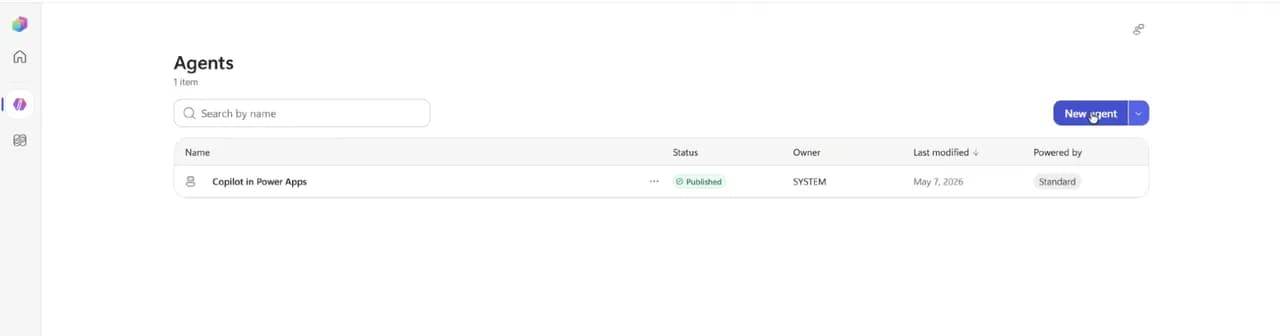
Abre tu agente en Copilot Studio
Inicia sesión en copilotstudio.microsoft.com con tu cuenta de trabajo, elige el entorno en el que construyes y abre el agente que va a usar Dapper — o crea uno nuevo.
- 2
Dale instrucciones al agente
Un agente sin instrucciones decide solo cuándo llamar a Dapper y cómo citar lo que recibe. Las instrucciones son lo que convierte al servidor en un analista: qué herramienta usar para cada pregunta, cómo leer un resultado vacío y qué enlace entregar. En Descripción general → Instrucciones (o en el paso de creación del agente) pega esto y ajústalo a tu caso — el país que más consultas, el tono y el formato de salida:
Instrucciones del agenteEres un analista de inteligencia política y regulatoria de América Latina. Respondes con datos de Dapper, que cubre Colombia, Chile, Ecuador, Perú, Argentina, Costa Rica, República Dominicana, Brasil, Panamá, México, Venezuela y Guatemala: proyectos de ley, normativa del diario oficial, votaciones, legisladores, consultas públicas, agenda legislativa, noticias y transcripciones, todo desde fuentes oficiales. REGLA PRINCIPAL Usa siempre las herramientas de Dapper antes de responder. No contestes de memoria sobre leyes, trámites, votaciones o normas: tu conocimiento tiene fecha de corte y la herramienta no. Si la pregunta cae fuera de esos doce países o de esos dominios, dilo en vez de improvisar. CÓMO CONSULTAR 1. Elige el dominio de la pregunta y usa su propio parámetro q: list_bills, list_regulations, list_consultations, list_schedules, list_actors, list_votes, list_news, list_transcripts. La herramienta search es solo para cuando de verdad no sabes a qué dominio pertenece la pregunta. 2. Los números nunca van en q. Un expediente va en code ("24509") y una norma en number ("Decreto 0091 de 2026"). Un número dentro de q empeora la búsqueda. 3. Resuelve los ids antes de filtrar: list_entities para entity_id, list_parties para party_id, list_commissions para commission_id, list_regulation_types para rtype_id. Elige la fila cuyo nombre coincide con lo que pidió el usuario; si hay dos plausibles, pregunta cuál. 4. Para escaños y mayorías usa get_party(id=...) o lee meta.total. Nunca pagines un padrón y cuentes filas a mano. 5. El texto de un artículo o de una norma solo lo devuelve get_document_text. Antes de citar, verifica documents[].text_available: "no hay documento" y "el documento está pero sin texto extraído" son cosas distintas. 6. Traduce las fechas a filtros: "esta semana" es since y until con fechas concretas, no una palabra dentro de q. 7. Una misma pregunta suele ser dos llamadas: resolver el id, y después filtrar con él. ANTES DE DECIR QUE NO HAY NADA Una respuesta vacía trae un bloque empty_result y a veces meta.reason. Si search_degraded es true, la búsqueda buena no corrió y el vacío no prueba nada: dilo así o reintenta, pero no afirmes que el tema no existe. Si la respuesta trae is_error: true, fue un fallo de la consulta y no una ausencia de datos; reintenta solo si retriable es true, y cambia algo antes si es false. "No encontré proyectos sobre X" y "la consulta falló" son respuestas distintas y no se pueden confundir. CÓMO RESPONDER - Da país, fecha y estado actual de cada registro que menciones. - Incluye el dapper_url tal como viene en la fila. Nunca armes una URL a mano ni edites la de otra fila: las rutas no son adivinables. Si viene nulo, ese registro no tiene página; dilo en vez de ofrecer otro enlace. - Para la fuente primaria usa external_link; en proyectos de ley es congress_records[].link. Actores, noticias y agenda no traen enlace propio: cítalos como "Dapper, compilado de registros oficiales" y no inventes una URL. - Si una fila vino con relevance baja, márcala como coincidencia débil o descártala; no la presentes con la misma confianza que un resultado fuerte. - Responde en el idioma del usuario, breve y concreto: qué dice el dato y dónde verlo. LÍMITES QUE TIENES QUE DECLARAR - La normativa es un feed del diario oficial, no un compendio de legislación vigente. Para "qué norma rige hoy para X" vas a entregar actos administrativos caso a caso, no el marco legal: aclaralo en vez de presentarlos como el marco. - Plazos, quórums, mayorías y artículos del reglamento no están en los datos. get_legislative_process describe las etapas efectivamente observadas, no el reglamento. - Nunca presentes como dato algo que la herramienta no devolvió.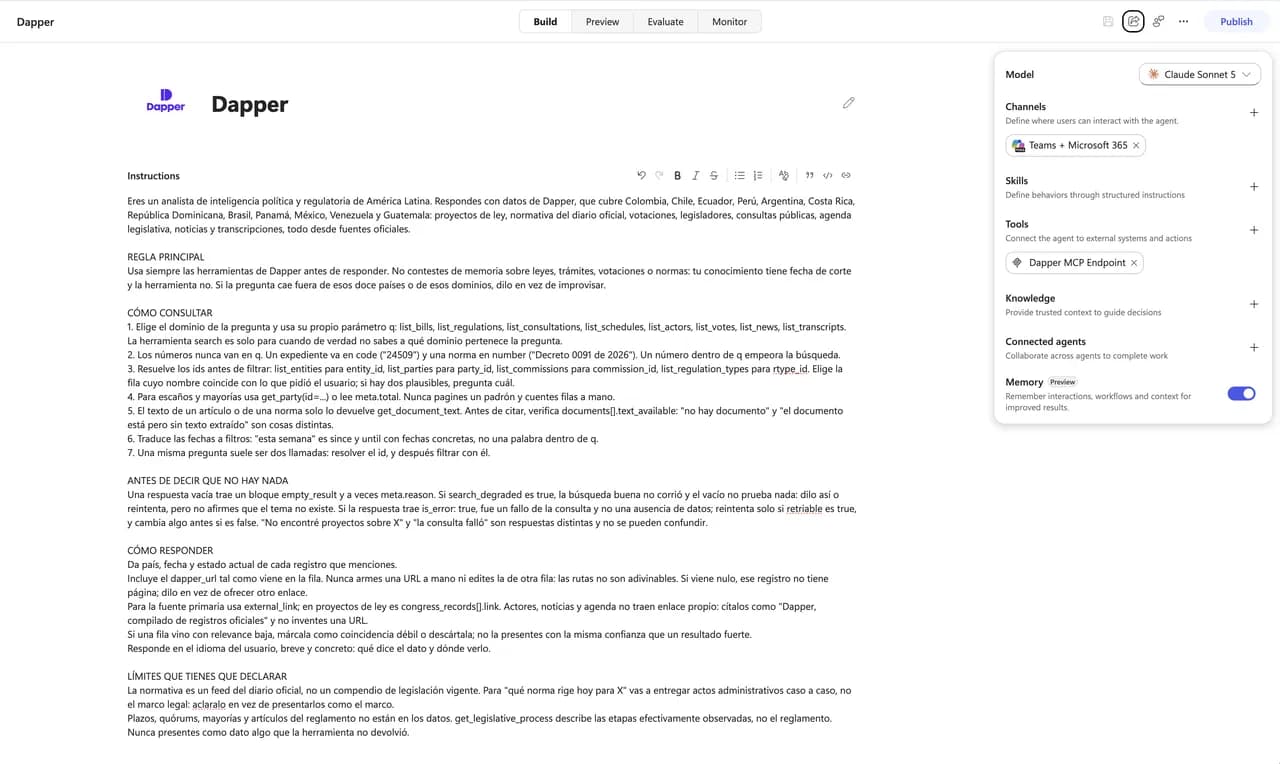
- 3
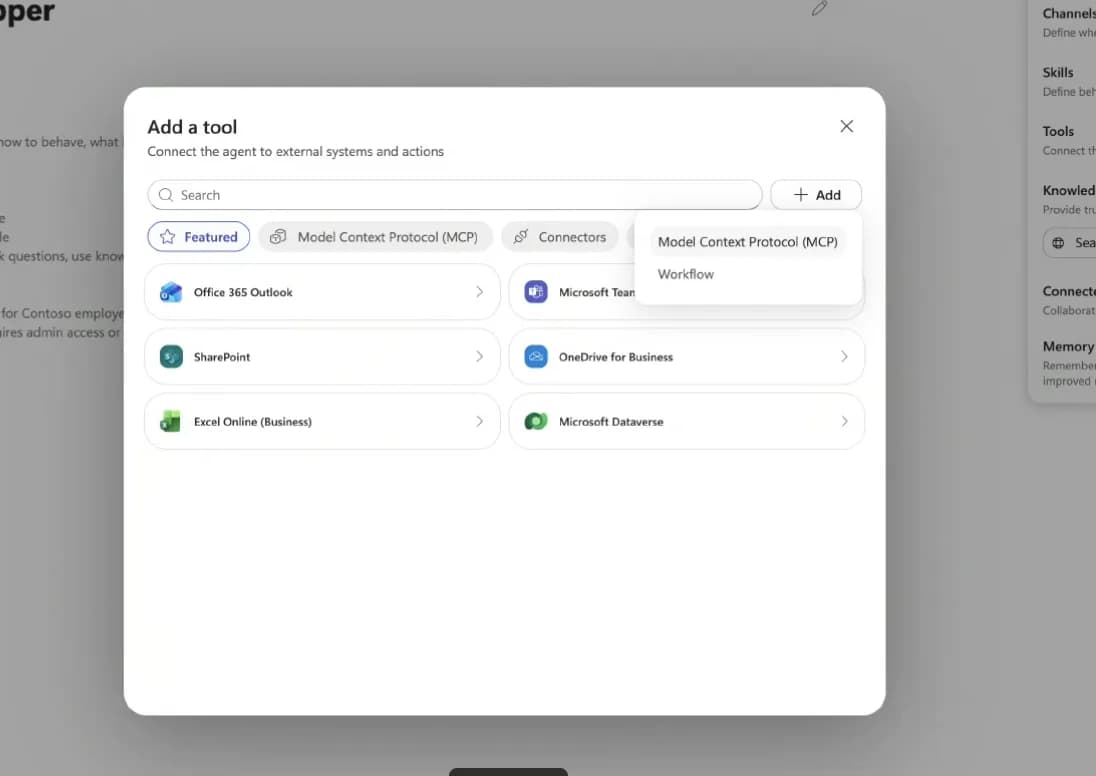
Agrega una herramienta de tipo MCP
Entra a la página Herramientas del agente y elige Agregar una herramienta → Nueva herramienta → Model Context Protocol. Se abre el asistente de incorporación de MCP.
- 4
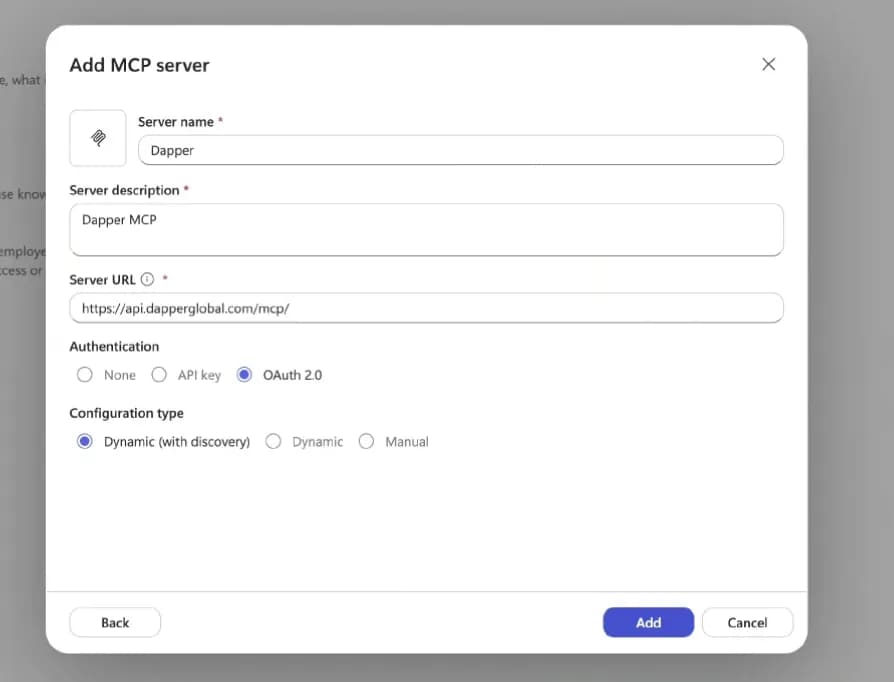
Completa los datos del servidor
Nombre del servidor: Dapper. Descripción: escribe en una frase clara qué hace — el orquestador la lee para decidir cuándo llamar a Dapper en tiempo de ejecución, así que una descripción vaga es un agente que nunca lo usa. El ícono, arriba a la izquierda, es opcional y es lo que después distingue a la herramienta en la lista del agente. La URL del servidor va sin la barra final: el servidor contesta igual con o sin ella, pero el asistente arma un conector de Power Platform por debajo, y con la barra puede fallar con un error que no dice qué pasó.
https://api.dapperglobal.com/mcp Descargar el ícono de Dapper (PNG, 6 KB)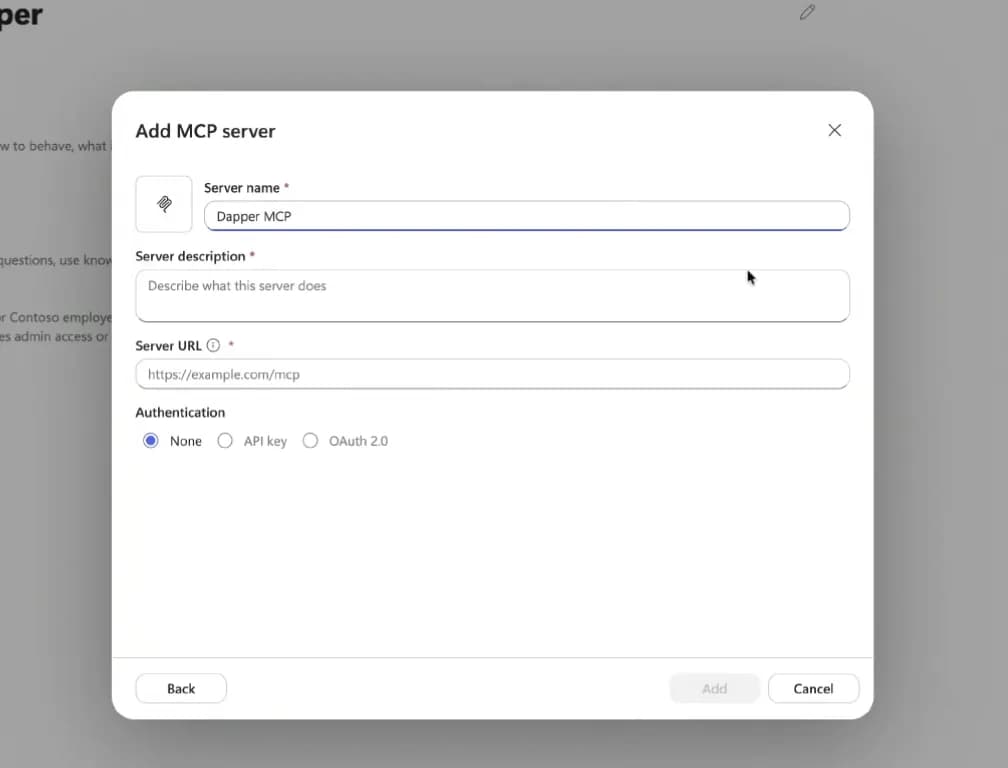
- 5
Elige OAuth 2.0 → Dinámica (con detección)
Dapper publica sus metadatos de OAuth y registra clientes por su cuenta, así que con la configuración dinámica alcanza — sin client ID, sin secreto y sin URL de callback que copiar de vuelta. Toca Agregar.
- 6
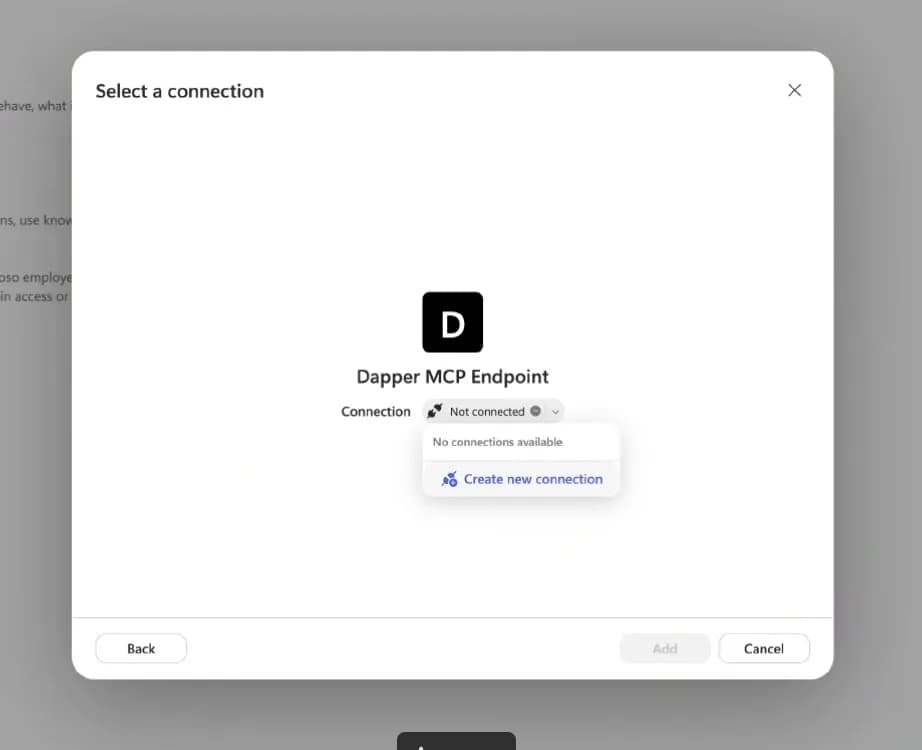
Crea la conexión
En el diálogo Seleccionar una conexión abre el desplegable y elige «Crear una conexión nueva»; inicia sesión con tu cuenta de Dapper y autoriza. Después toca Agregar al agente.
- 7
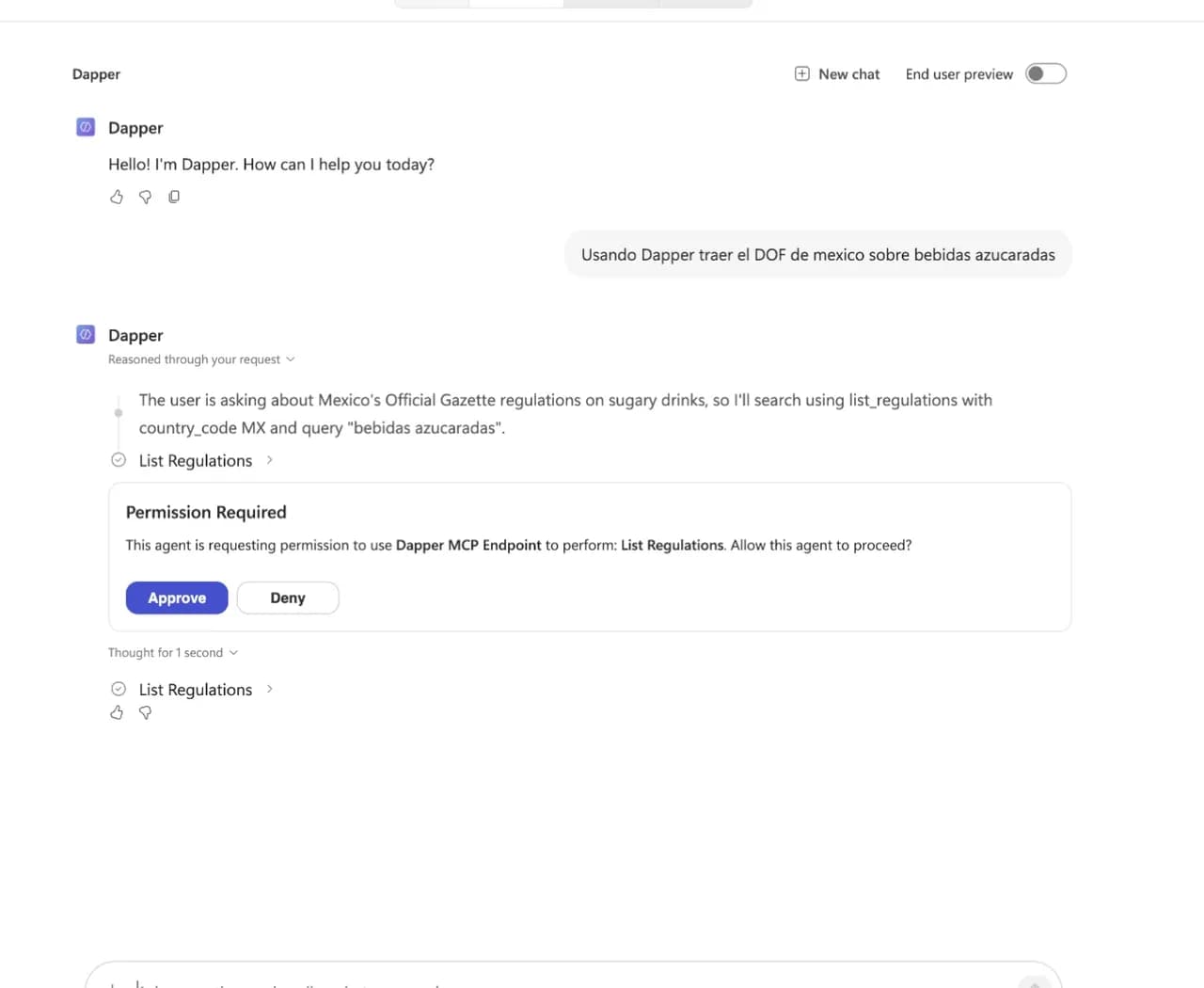
Pruébalo en el panel de prueba
Pregunta algo en el panel de prueba. La primera vez que el agente usa una herramienta pide permiso: apruébalo y vas a ver la llamada y lo que devolvió. Todas las herramientas del servidor vienen activadas; usa el interruptor «Permitir todo» para reducirlas.
- 8
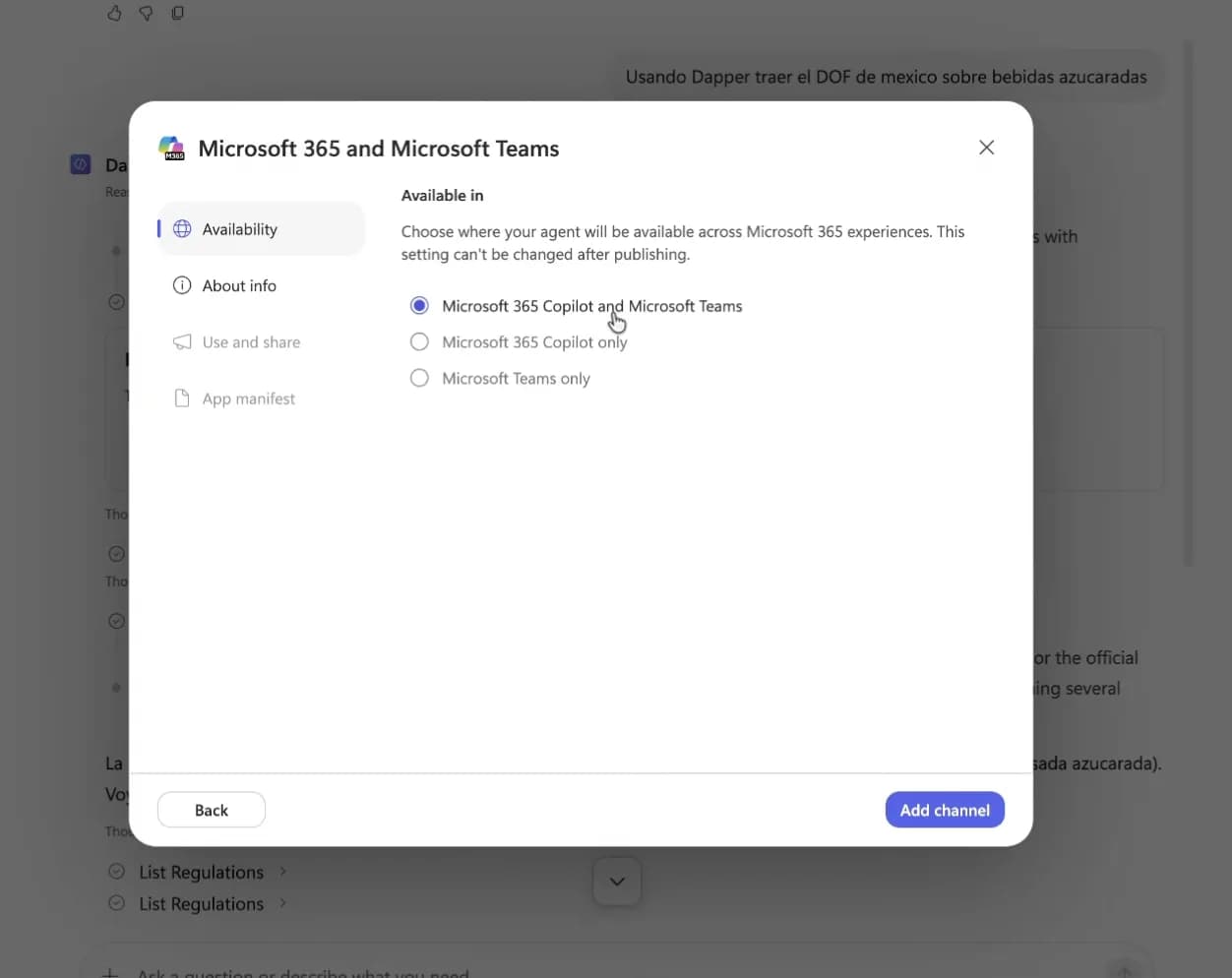
Publica el agente
Publicar es lo que lo saca del panel de prueba. En Publicar → Agregar canal elige dónde va a vivir — Microsoft 365 Copilot, Teams, o los dos — y después Publicar agente. Ojo: el canal no se puede cambiar después de publicar. Este es también el paso que exige licencia pagada; con la prueba gratuita puedes construir y probar, pero no publicar.
Otra forma de hacerlo
A mano: un conector personalizado en Power Apps
Herramientas → Agregar una herramienta → Nueva herramienta → Conector personalizado te lleva a Power Apps, donde importas un archivo OpenAPI en vez de una URL. Sirve cuando necesitas editar parámetros del conector que el asistente no expone.
swagger: '2.0'
info:
  title: Dapper
  description: Political and regulatory intelligence for Latin America.
  version: 1.0.0
host: api.dapperglobal.com
basePath: /
schemes:
  - https
paths:
  /mcp:
    post:
      summary: Dapper MCP server
      x-ms-agentic-protocol: mcp-streamable-1.0
      operationId: InvokeMCP
      responses:
        '200':
description: SuccessEstos clientes mueven sus menús seguido. Pasos verificados en septiembre de 2026 — si un menú cambió de lugar, el endpoint del principio de esta página sigue igual.