
Conectar Dapper a ChatGPT
Los servidores MCP propios se agregan desde Complementos, y solo en la web.
Endpoint MCP
https://api.dapperglobal.com/mcpAntes de empezar
- Cuenta
- Cualquier cuenta de ChatGPT: personal o de workspace (Business, Enterprise, Edu).
- Plan
- Gratis. Una cuenta del plan gratuito alcanza para crear el complemento, conectarlo y usarlo en el chat — verificado en dos cuentas Gratis. Hasta hace poco esto era exclusivo de los planes pagos.
- Dónde funciona
- Solo en chatgpt.com desde el navegador — no en las apps móviles, y no hay camino por CLI.
- Permisos
- En una cuenta personal no hace falta nadie. En Business, Enterprise y Edu los servidores MCP propios pueden estar apagados a nivel workspace y los habilita un owner desde los controles de complementos; hasta que lo haga, la opción no aparece en el menú Agregar.
Paso a paso
- 1
Agrega un servidor MCP personalizado
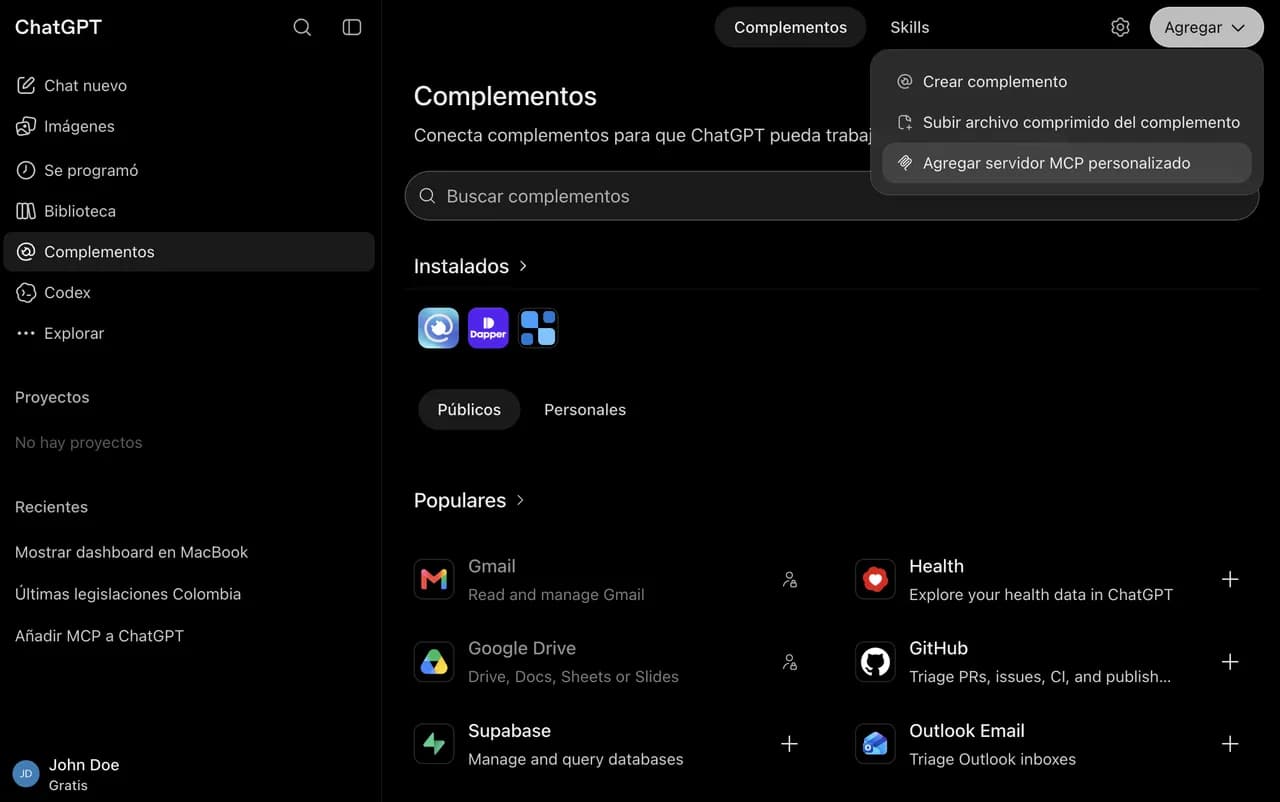
En chatgpt.com entra a Complementos en la barra lateral, toca Agregar en la esquina superior derecha y elige «Agregar servidor MCP personalizado». Ya no hace falta activar el modo de desarrollador. Ojo con el nombre: acá esto es un complemento (plugin en la interfaz en inglés), no un conector — los conectores son otra cosa y no toman una URL de MCP.
- 2
Completa los datos del complemento
Nombre: Dapper. Descripción: opcional. En Conexión deja «URL del servidor» y pega el endpoint. Autenticación: OAuth. El ícono es opcional pero es lo que después distingue a Dapper en la lista: ChatGPT solo acepta PNG de 256 px o más y hasta 10 KB, y este archivo entra. Antes de Crear hay que marcar «Entiendo y quiero continuar» — ChatGPT avisa que no revisó el servidor, que es cierto de cualquier MCP de terceros.
https://api.dapperglobal.com/mcp Descargar el ícono de Dapper (PNG, 6 KB)
 - 3
Inicia sesión en Dapper
Al crearlo, ChatGPT abre «Agregar Dapper a ChatGPT» → Iniciar sesión con Dapper. Inicia sesión y autoriza. El complemento queda atado a tu cuenta de Dapper, y en su ficha vas a ver con qué cuenta quedó conectado.
- 4
Úsalo en un chat
En el compositor toca + y elige Dapper, o escribe @Dapper y tu pregunta. La respuesta muestra cuándo llamó a la herramienta, así que puedes ver si contestó con datos de Dapper o de su propia memoria.
Otra forma de hacerlo
Si no ves «Agregar servidor MCP personalizado»
Ya no es el plan ni el modo de desarrollador: el gratuito lo tiene sin activar nada. Casi siempre es un workspace donde un owner todavía no lo habilitó — o estás en la app móvil, donde esta pantalla no existe. Owners: los controles de complementos del workspace.
Estos clientes mueven sus menús seguido. Pasos verificados en septiembre de 2026 — si un menú cambió de lugar, el endpoint del principio de esta página sigue igual.