

Conectar a Dapper ao ChatGPT
Servidores MCP próprios são adicionados em Plugins, e só na web.
Endpoint MCP
https://api.dapperglobal.com/mcpAntes de começar
- Conta
- Qualquer conta do ChatGPT: pessoal ou de workspace (Business, Enterprise, Edu).
- Plano
- Grátis. Uma conta do plano gratuito basta para criar o plugin, conectá-lo e usá-lo no chat — verificado em duas contas gratuitas. Até pouco tempo atrás isso era exclusivo dos planos pagos.
- Onde funciona
- Somente em chatgpt.com pelo navegador — não nos apps móveis, e não há caminho por CLI.
- Permissões
- Em uma conta pessoal não é preciso ninguém. No Business, Enterprise e Edu, os servidores MCP próprios podem estar desativados no workspace e quem os habilita é um owner, nos controles de plugins; até lá, a opção não aparece no menu Adicionar.
Passo a passo
- 1
Adicione um servidor MCP personalizado
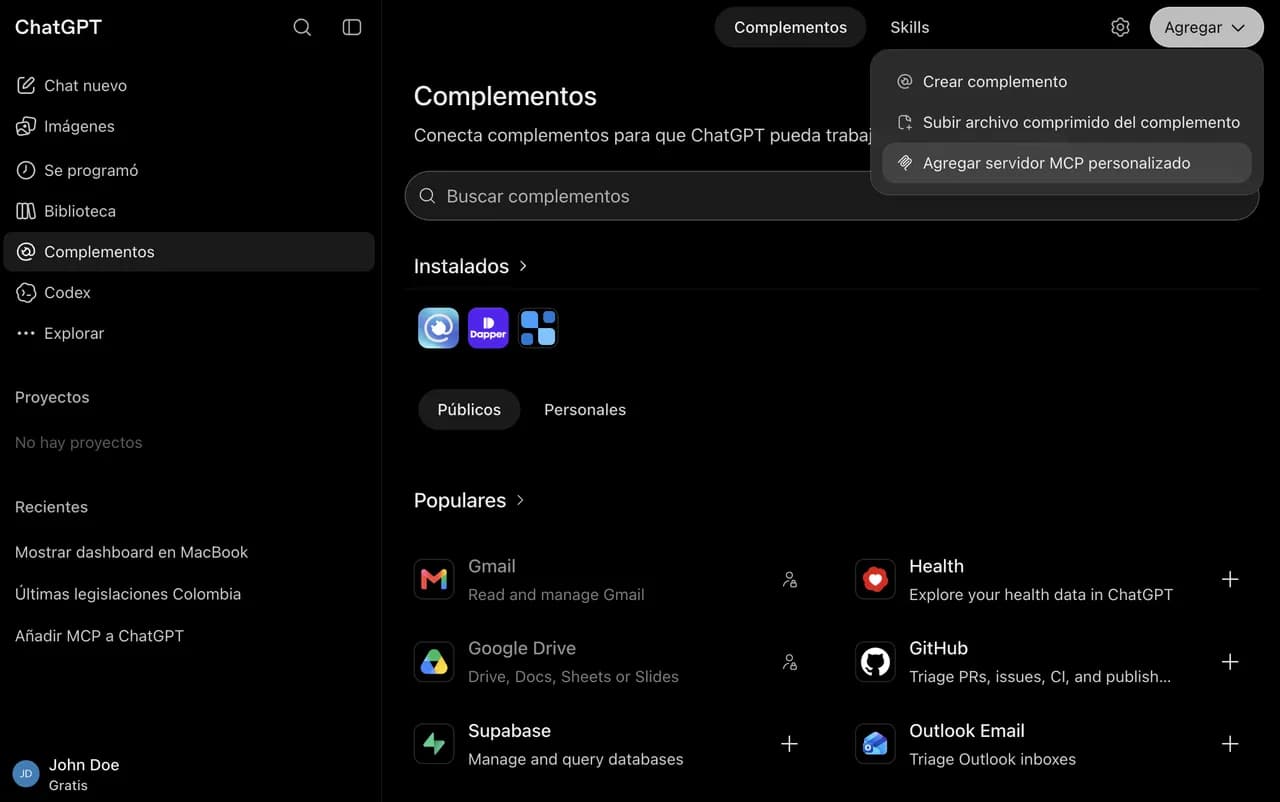
Em chatgpt.com, entre em Plugins na barra lateral, toque em Adicionar no canto superior direito e escolha «Adicionar servidor MCP personalizado». Não é mais preciso ativar o Modo do desenvolvedor. Atenção ao nome: aqui isso é um plugin, não um conector — conectores são outra coisa e não aceitam uma URL de MCP.
- 2
Preencha os dados do plugin
Nome: Dapper. Descrição: opcional. Em Conexão, deixe «URL do servidor» e cole o endpoint. Autenticação: OAuth. O ícone é opcional, mas é o que depois distingue a Dapper na lista: o ChatGPT só aceita PNG de 256 px ou mais e até 10 KB, e este arquivo cabe. Antes de Criar, é preciso marcar «Entendo e quero continuar» — o ChatGPT avisa que não revisou o servidor, o que vale para qualquer MCP de terceiros.
https://api.dapperglobal.com/mcp Baixar o ícone da Dapper (PNG, 6 KB)
 - 3
Faça login na Dapper
Ao criá-lo, o ChatGPT pede para você entrar: toque em «Entrar com Dapper», faça login e autorize. O plugin fica vinculado à sua conta Dapper, e na página do plugin você vê com qual conta ficou conectado.
- 4
Use em um chat
No compositor, toque em + e escolha Dapper, ou digite @Dapper e sua pergunta. A resposta mostra quando a ferramenta foi chamada, então você consegue ver se respondeu com dados da Dapper ou da própria memória.
Outra forma de fazer
Se você não vê «Adicionar servidor MCP personalizado»
Não é mais o plano nem o Modo do desenvolvedor: o gratuito já tem sem ativar nada. Quase sempre é um workspace em que um owner ainda não habilitou a opção — ou você está no app móvel, onde esta tela não existe. Owners: os controles de plugins do workspace.
Esses clientes mudam seus menus com frequência. Passos verificados em setembro de 2026 — se um menu mudou de lugar, o endpoint do início desta página continua o mesmo.